Photoshop: Creare un’immagine in prospettiva con riflesso
Ultimamente mi sto dedicando allo studio di photoshop e ho letto molti tutorial…ho deciso di riportarvene alcuni interessanti…Ecco un tutorial per il quale si ringrazia Mr.Webmaster che ci insegna a creare immagini in prospettiva con riflesso in stile web 2.0.
Per prima cosa apri il tuo browser e crea uno snapshot della finestra. Per catturare come immagine una finestra a video, è sufficiente premere ALT + STAMP, la finestra attiva verrà memorizzata come immagine in memoria. Apri poi photoshop e dal menù file clicca su nuovo (file/new), lascia i valori preimpostati, premi OK e poi CTRL + V (incolla), la finestra catturata apparirà come nuovo livello, rinomina tale livello come “finestra”
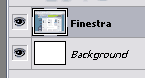
Premi CTRL + T e, tenendo premuto ALT + SHIFT, clicca su una maniglia in un angolo e trascina verso l’interno per ridurne la dimensione, raggiunta la dimensione desiderata premi INVIO
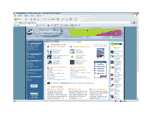
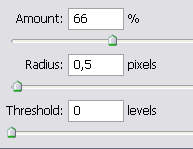
dal menù filtro/contrasta, clicca su maschra di contrasto (filter/sharpen/unsharp mask) e modifica i valori fino ad ottenere un amigliore definizione della miniatura
Crea un duplicato del livello finestra rinominalo in “riflesso” e ponilo sotto il livello finestra
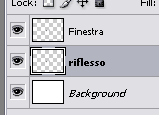
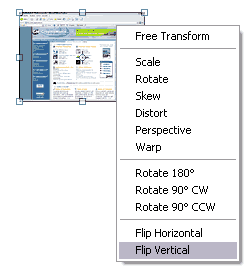
premi CTRL + T, clicca con il tasto destro all’interno della cornice che appare attorno all’immagine e scegli la voce capovolgi verticale (flip vertical)
e sposta l’immagine “riflesso” sotto l’immagine “finestra”
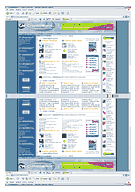
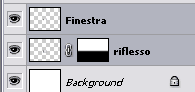
Nella paletta dei livelli, assicurandoti che il livello riflesso sia attivo, clicca sul pulsante aggiungi maschera vettoriale (add vector mask) vedrai comparire un’ulteriore anteprima bianca accanto al livello riflesso
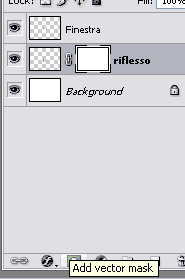
Con lo strumento sfumatura, ed i colori che vanno dal bianco al nero

ed assicurandoti che la maschera di livello sia attiva, crea una sfumatura come mostrato in figura
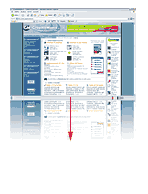
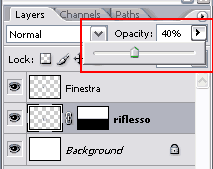
ed abbassa l’opacita del livello al 40%
Seleziona i due livelli premendo il tasto SHIFT e premi CTRL + E per unirli
premi CTRL + T, tasto destro all’interno della cornice e clicca sulla voce “prospettiva” (prespective) e restringi il lato destro dell’immagine
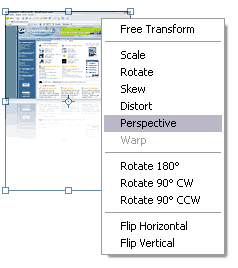
e restringi il lato destro dell’immagine. Dovresti ottenere qualcosa di simile
