
Come riportare l'icona di Messenger nella notification bar in Windows 7.
Chi sta provando la versione beta di Windows 7 sa che le cose sono cambiate rispetto Windows Vista e Windows XP. L'icona di MSN Live Messenger non è più nella notification area.Il principale pulsante...
Chi sta provando la versione beta di Windows 7 sa che le cose sono cambiate rispetto Windows Vista e Windows XP. L'icona di MSN Live Messenger non è più nella notification area.
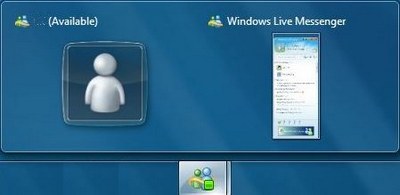
Il principale pulsante di Messenger appare nella Taskbar così come tutte le conversazioni o le finestre della chat.Il segnalibro mostra due Finestre di Windows Messenger. Orrivile. Almeno secondo noi e secondo altri utenti. Preferite il vecchio stile? Bene, vediamo i passaggi per riportare la "tradizione" nel nostro nuovo Windows.
1. Step 1: Tasto destro del mouse click sull'icona di WLM nella Taskbar e cliccate su Exit
2. Step 2: Aprite lo Start button and posizionate il collegamento a WLM .
3. Step 3: Tasto destro del mouse sul collegamento a WLM. Andate su propertà e cliccate-
4. Step 4: Cercatevla Compatibility tab
5. Step 5: Trovate il check box accertatevi che il programma sia attivo nel compatibility mode.Cliccatelo.
6. Step 6 :All'interno della lista cercate Windows Vista e selezionate.
7. Step 7: Click Ok
8. Step 8: Avviate WLM
Enjoy Chatting!