
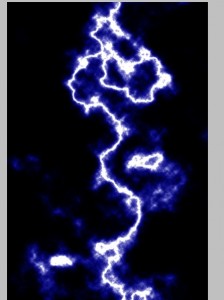
Salve a tutti , quest’oggi, nel tutorial di Photoshop vi insegneremo a creare dal nulla un fulmine, creando un effetto grafico davvero incredibile. Potrete sorprendere, ricreando quest’effetto, tutti i vostri amici perché si partirà da un foglio completamente bianco.
Per prima cosa aprite il programma Photoshop e un nuovo foglio, fatto questo armatevi di tanta pazienza e seguite i vari passaggi proposti :
Per quanto riguarda le dimensioni del foglio fate a vostro piacere , ma date una forma rettangolare in modo da avere un bel ‘fulmine’ e non qualcosa di schiacchiato.
PASSO 1
Prendiamo lo strumento sfocatura, quello al di sopra del secchiello e selezioniamo sfumatura lineare, i due colori scelti devono essere nero e bianco e il colore deve essere dal colore scuro verso il colore chiaro. Ora andiamo a tracciare, sul foglio, una linea dal basso verso l’alto, cercando di ottenere più o meno questo risultato .

PASSO 2
Andiamo a selezionare un filtro adesso, accendendo al menù filtro, premiamo su Rendering e clicchiamo su Nuvole in differenza ( Filtro->Rendering -> nuvole in differenza). Successivamente apparirà un effetto di nuvole grigie. Fatto questo andiamo in Regolazioni immagini ( Immagine -> Regolazioni -> Inverti o potete premere CTRL+I) così da avere come colore dominante il bianco. Potrete notare che ora si vede la sagoma simile a quella di un fulmine.
PASSO 3
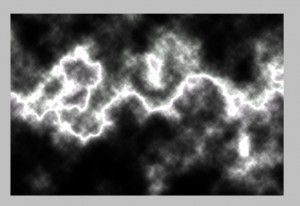
Ritorniamo ora in Regolazioni e andiamo su Livelli ( Immagine -> Regolazioni – Livelli o CTRL+L). Ora si aprirà uno specchietto e settate i parametri in questo modo i vari parametri proposti :
Primo livello input : 0
Secondo livello di input 0,18
Terzo livello input : 250.
Questo dovrebbe essere il risultato :
PASSO 4
Diamo il colore al nostro fulmine, di certo non avete mai visto un fulmine di colore nero o bianco, ed ecco perchè dobbiamo dargli quel tocco di vitalità !
Andiamo in Immagine -> Regolazioni – > Tonalità/Saturazione ( possibile accedere al menù direttamente premendo CTRL+U). Si aprirà ora uno specchietto, impostiamo il colore blu settando in questo modo i parametri :
Spuntiamo la casella ‘colora’ nello specchietto
Tonalità 240
Saturazione 50
Luminosità 0.
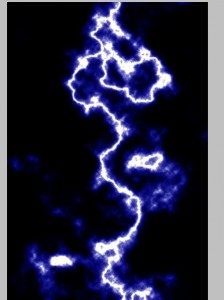
Ecco qui il nostro fulmine, come ultima cosa ruotiamo l’immagine di 90 gradi orari ( Immagine -> Rotazione immagine -> 90° orari ).
Questo è il risultato, buon tutorial da parte di stilegames.com
 Gabriele